BEZ TISKOVÉHO ASISTENTA
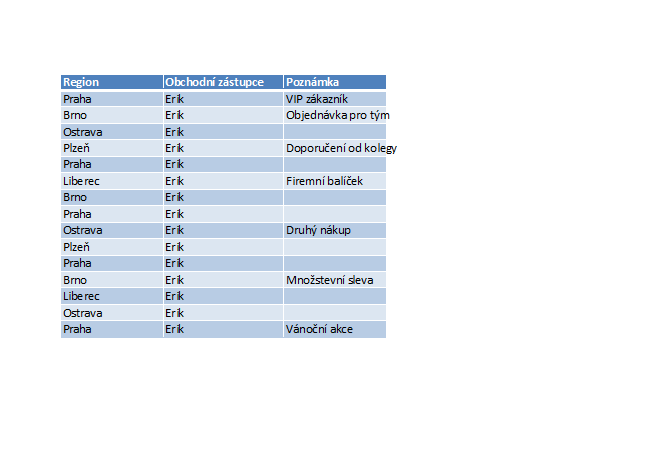
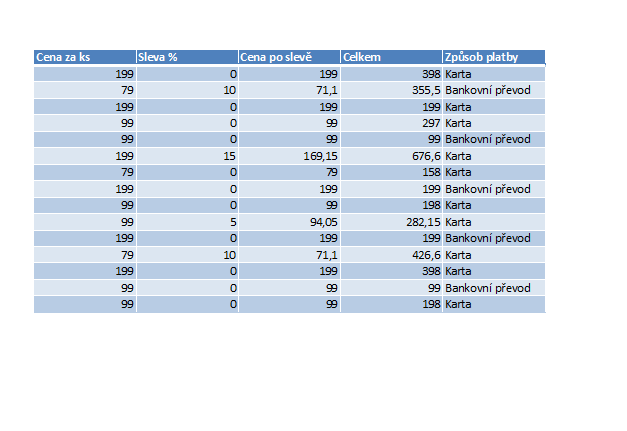
Sloupce rozsekané na víc stránek, žádné opakující se záhlaví
S TISKOVÝM ASISTENTEM
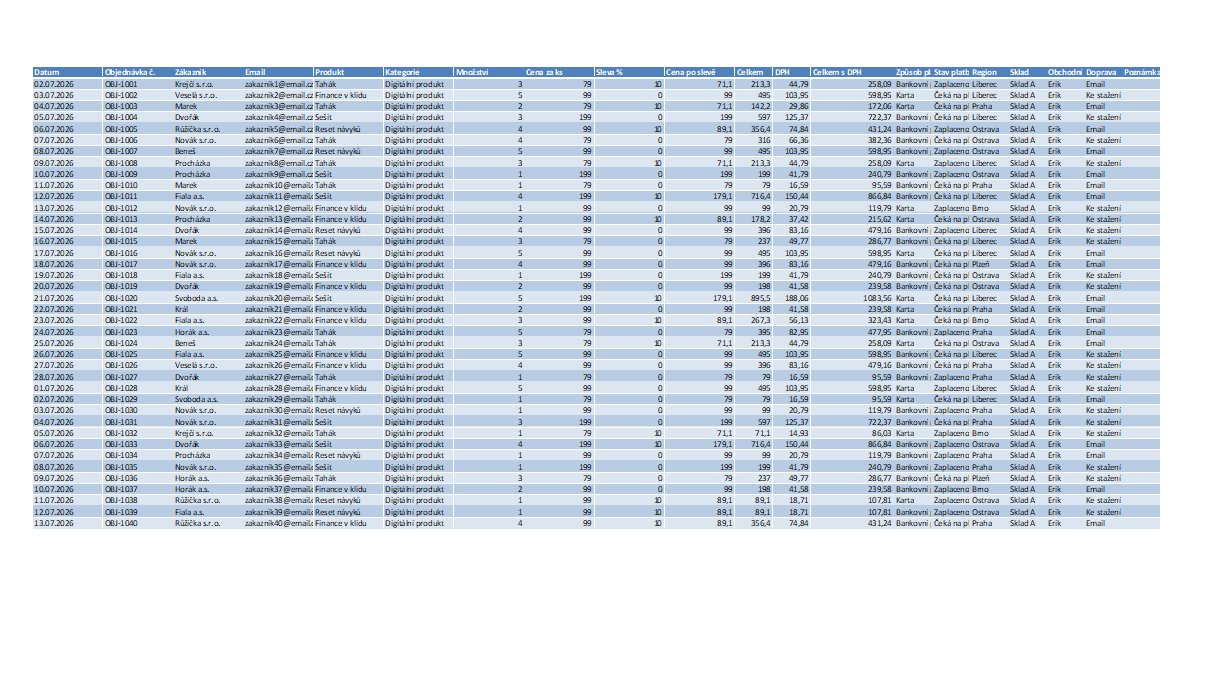
Celá tabulka přehledně, se záhlavím na místě
Tiskový asistent je malý doplněk do Excelu se 4 tlačítky. Vložíš tabulku, klikneš a je připravená k tisku — bez ručního nastavování okrajů, měřítka a záhlaví.
jednorázová platba
garance vrácení peněz
Ano. Toto varování zobrazuje Excel u každého souboru, který obsahuje makra — je to standardní bezpečnostní chování Windows, ne problém s tímto souborem. Stačí kliknout na "Povolit obsah" v horní liště. Přesný postup krok za krokem najdeš ve videonávodu, který je součástí staženého balíčku (je to stejné video jako u Productivity Sešitu — postup povolení maker je pro všechny naše soubory úplně stejný, jen mění se soubor, který otevíráš).
Makra fungují i v Excelu pro Mac, ale rozhraní pro přiřazení a spuštění se může mírně lišit. Doporučeno je Windows, kde je to otestované.
Tlačítko "Smazat data" se vždy nejdřív zeptá na potvrzení, takže omylem se to nestane. Pokud si nejsi jistý/á, jednoduše klikni "Ne".
Ano. Do 14 dnů od nákupu máš právo odstoupit od smlouvy bez udání důvodu — stačí vyplnit formulář na stránce Odstoupení od smlouvy a peníze ti vrátíme.
Odkaz ke stažení dostaneš ihned po zaplacení e-mailem od SimpleShop.