Znáš to. Otevřeš tabulku a místo čísla tam civí červená hláška. Žádná panika – tyhle chyby jsou vlastně docela logické, jen ti to Excel neřekne lidsky.
#ODKAZ! – Vzorec odkazuje na něco, co už neexistuje
Tato chyba se objeví, když vzorec ukazuje na buňku, řádek nebo sloupec, co jsi mezitím smazal.
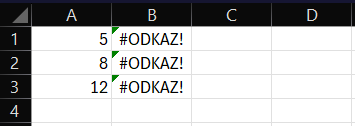
Chyba #ODKAZ! vznikne po smazání buňky, na kterou vzorec odkazoval
Jak to opravit: Najdi buňku s chybou, podívej se na vzorec a přepiš ho na správnou, existující buňku. Ctrl+Z tě může vrátit zpátky, pokud jsi smazání udělal právě teď.
#NENÍ_K_DISPOZICI – Hodnota nenalezena
Tato chyba je kámoš vyhledávacích funkcí (SVYHLEDAT, XLOOKUP). Znamená, že hledaná hodnota v datech prostě není.
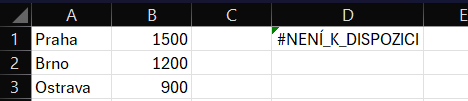
Chyba #NENÍ_K_DISPOZICI u funkce SVYHLEDAT – hodnota v tabulce chybí
Nejčastější příčiny: překlep, mezera navíc, rozdílný formát (číslo vs. text).
Řešení: Zkontroluj pravopis, nebo obal vzorec do IFERROR – místo chyby zobrazíš vlastní text: =IFERROR(SVYHLEDAT(...);"Nenalezeno")
#DĚLENÍ_NULOU! – Dělíš nulou
Matematicky nejde dělit nulou, a Excel ti to nedovolí.
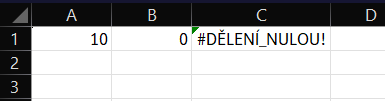
Chyba #DĚLENÍ_NULOU! – ve jmenovateli je nula nebo prázdná buňka
Jak to opravit: Zkontroluj, čím vzorec dělíš. Pokud je to očekávané, použij IFERROR: =IFERROR(A1/B1;0)
Shrnutí
- #ODKAZ! = odkaz na smazanou buňku → přepiš vzorec
- #NENÍ_K_DISPOZICI = hodnota nenalezena → zkontroluj překlepy nebo použij IFERROR
- #DĚLENÍ_NULOU! = dělení nulou → zkontroluj jmenovatele nebo použij IFERROR